progetti
Ho hackerato la mia TV: perché le smart TV rallentano e come ho scritto la mia home
Le smart TV rallentano per poca memoria e software pesante. Cosa succede se ti scrivi la home da solo, senza Android Studio.

Avviso importante. sandrofeudo.com è una rivista di ingegneria divulgativa. Qui racconto come ho personalizzato un mio dispositivo, con gli strumenti che il produttore mette a disposizione degli sviluppatori: nessuna pirateria, nessun aggiramento di abbonamenti o di protezioni dei contenuti, e tutto si toglie con un solo comando. Se vuoi provare qualcosa di simile, fallo solo sui tuoi apparecchi e sapendo cosa fai: una modifica sbagliata può renderli instabili.
Ti è mai capitato di comprare una smart TV o una chiavetta per lo streaming che il primo giorno era velocissima e dopo un anno impiega mezzo minuto ad aprire un’app? Non è la tua impressione. È ingegneria: un apparecchio con poca memoria, un software che ogni aggiornamento rende più pesante e una schermata iniziale pensata soprattutto per vendere. In questo articolo parto da quel problema e racconto cosa succede se invece di lamentarti la riscrivi tu: come ho trasformato una chiavetta da poche decine di euro in una home tutta mia, 22 schermate e circa 8.000 righe di codice, senza Android Studio.
In breve · tocca per girarePerché le smart TV rallentano?
Hanno poca memoria (la Fire TV Stick Lite ha 1 GB di RAM e 8 GB di spazio, che il sistema in buona parte occupa), un processore da telefono economico e un software che con gli aggiornamenti diventa sempre più pesante: video di anteprima, pubblicità, app che restano attive in sottofondo, memoria che si riempie.
Una home scritta apposta, leggera e con le immagini ridotte alla misura giusta, può restituire la rapidità del primo giorno.

Perché le smart TV diventano lente
Una Fire TV Stick Lite, per fare un esempio concreto, ha un processore a quattro core a circa 1,7 GHz, 1 GB di RAM e 8 GB di memoria interna (di cui una parte la occupa il sistema). Sono numeri da telefono economico di qualche anno fa. Alla nascita basta, e infatti la chiavetta è veloce. Poi succedono cinque cose:
- Il software ingrassa. Ogni aggiornamento aggiunge funzioni, anteprime, animazioni, servizi, ma l’hardware resta lo stesso.
- La memoria si riempie. App installate, dati salvati, copie temporanee: con 8 GB di spazio si arriva presto al limite, e un sistema con poco spazio libero rallenta.
- Troppe cose in sottofondo. Ogni app può restare attiva per ricevere notifiche, aggiornare contenuti, mostrare consigli. La RAM è poca e il sistema deve continuamente liberarne.
- La schermata iniziale è piena. Una home che mostra video di anteprima, righe di consigli e pubblicità deve scaricare e disegnare molto ogni volta che la apri.
- Il calore. Un processore che lavora molto in uno spazio piccolo si scalda e, per proteggersi, riduce la velocità.
È un’analisi generale, valida per molti apparecchi simili: i dettagli cambiano da modello a modello. Ma suggerisce una cura: meno cose, tutte leggere. Una home scritta da zero e pensata per la memoria che c’è.
L’idea: una home che serve davvero
Su Android, la schermata iniziale si chiama launcher: è l’app che si apre quando accendi il dispositivo e mostra le altre app. Su un telefono si cambia come si vuole, ma sulla Fire TV Stick quella di serie è la home di Amazon, e per usare qualunque app si passa da lì. L’obiettivo era semplice: aprire la TV e trovare subito quello che si usa davvero, senza pubblicità, con tessere grandi e leggibili dal divano e tutto governato con le frecce del telecomando.
Le regole che ho scelto:
- Minimal ma completo: poche tessere grandi, testo leggibile da lontano, nessuna pubblicità.
- Pensato per il telecomando: frecce e OK. L’elemento selezionato si ingrandisce e prende un bordo arancione, così si capisce sempre dove si è.
- Veloce: dati in cache, immagini ridimensionate, caricamento in sottofondo.
- Personale: le serie che si seguono, le app che si usano, la propria città.
- Contenuti veri: video reali per l’atmosfera, palinsesti ufficiali, notizie di agenzia.
- Reversibile: niente modifiche permanenti al sistema.

Passo 1: diventare sviluppatore sulla propria chiavetta
Gli apparecchi Android e Fire TV hanno un’area nascosta dedicata agli sviluppatori, che il produttore stesso documenta. Per aprirla bisogna toccare più volte (sette, nel caso della Fire TV) il nome del dispositivo nelle informazioni di sistema. A quel punto compaiono le opzioni sviluppatore, dove si attivano due cose:
- Debug ADB: permette a un computer collegato alla stessa rete di parlare con la chiavetta attraverso uno strumento chiamato adb (Android Debug Bridge).
- App da origini sconosciute: permette di installare app che non vengono dallo store ufficiale, come quella che si sta scrivendo.
Sono funzioni normali, pensate per chi sviluppa. Vanno attivate solo se si sa cosa si fa e, a lavoro finito, conviene lasciarle attive solo se servono ancora.
Passo 2: scrivere l’app senza Android Studio
Di solito un’app Android si scrive in Android Studio, un ambiente enorme che fa tutto da solo. Io volevo capire cosa succede dentro, quindi ho fatto il contrario: una catena di piccoli strumenti da riga di comando, ognuno con un compito. aapt2 compila le risorse, javac compila il codice Java, dx lo converte nel formato che capisce Android, zipalign allinea il pacchetto e apksigner lo firma. Uno script li lancia in fila e aumenta il numero di versione a ogni prova.

L’app è scritta in Java, senza librerie esterne: tutta l’interfaccia è disegnata dal codice. Il risultato pesa circa 1,3 MB e funziona dalle versioni più vecchie di Android (5.1 in poi). C’è un dettaglio da non perdere: la chiave di firma. Android accetta un aggiornamento solo se è firmato con la stessa chiave dell’app già installata. Perderla significa non poter più aggiornare senza disinstallare e rifare tutto, per questo va conservata come un oggetto prezioso.
Passo 3: il terminale e gli aggiornamenti, uno alla volta
Il ciclo di lavoro è sempre lo stesso, e dura pochi secondi:
- Si scrive o si modifica il codice sul computer.
- Si lancia lo script che compila, allinea e firma il pacchetto.
- Ci si collega alla chiavetta dal terminale, tramite la rete (adb connect all’indirizzo della chiavetta). La prima volta la TV chiede di consentire il debug dal computer: si conferma «consenti sempre».
- Si installa la nuova versione (adb install con l’opzione di sostituzione): impostazioni e dati restano dove sono.
- Si guarda la TV, si prova col telecomando, si torna al punto 1.
Così il progetto è cresciuto una richiesta alla volta: prima una home minimale con le app e il meteo, poi la bacheca, le serie, la diretta, l’atmosfera. Ogni aggiornamento è un’installazione di pochi secondi e, se qualcosa non funziona, si torna alla versione precedente. Una lezione imparata: copiare nel terminale una riga alla volta e controllare ogni volta, con il comando che elenca i dispositivi, che la chiavetta risulti collegata.
Il problema: il tasto Home non si lascia cambiare
Su Android normale, per far diventare un’app la propria home basta dire al sistema «questa è la mia home». Su Fire OS, il sistema della Fire TV, il tasto Home riporta sempre alla schermata di Amazon. Ho provato la strada ufficiale: bloccata. Poi un servizio di accessibilità, pensato proprio per intercettare i tasti: su questa versione di sistema i servizi di accessibilità di terze parti risultano disattivati. Sembrava finita.
La soluzione è stata un guardiano in sottofondo. Non intercetta il tasto: osserva quale app è in primo piano. Ogni 400 millisecondi, cioè poco più di due volte al secondo, legge le statistiche d’uso del sistema (con un permesso concesso una volta sola). Se vede comparire la home di Amazon senza che sia stata chiesta dall’utente, capisce che è stato premuto Home: allora copre subito lo schermo con una copertina (logo e orologio) e riapre la propria home.
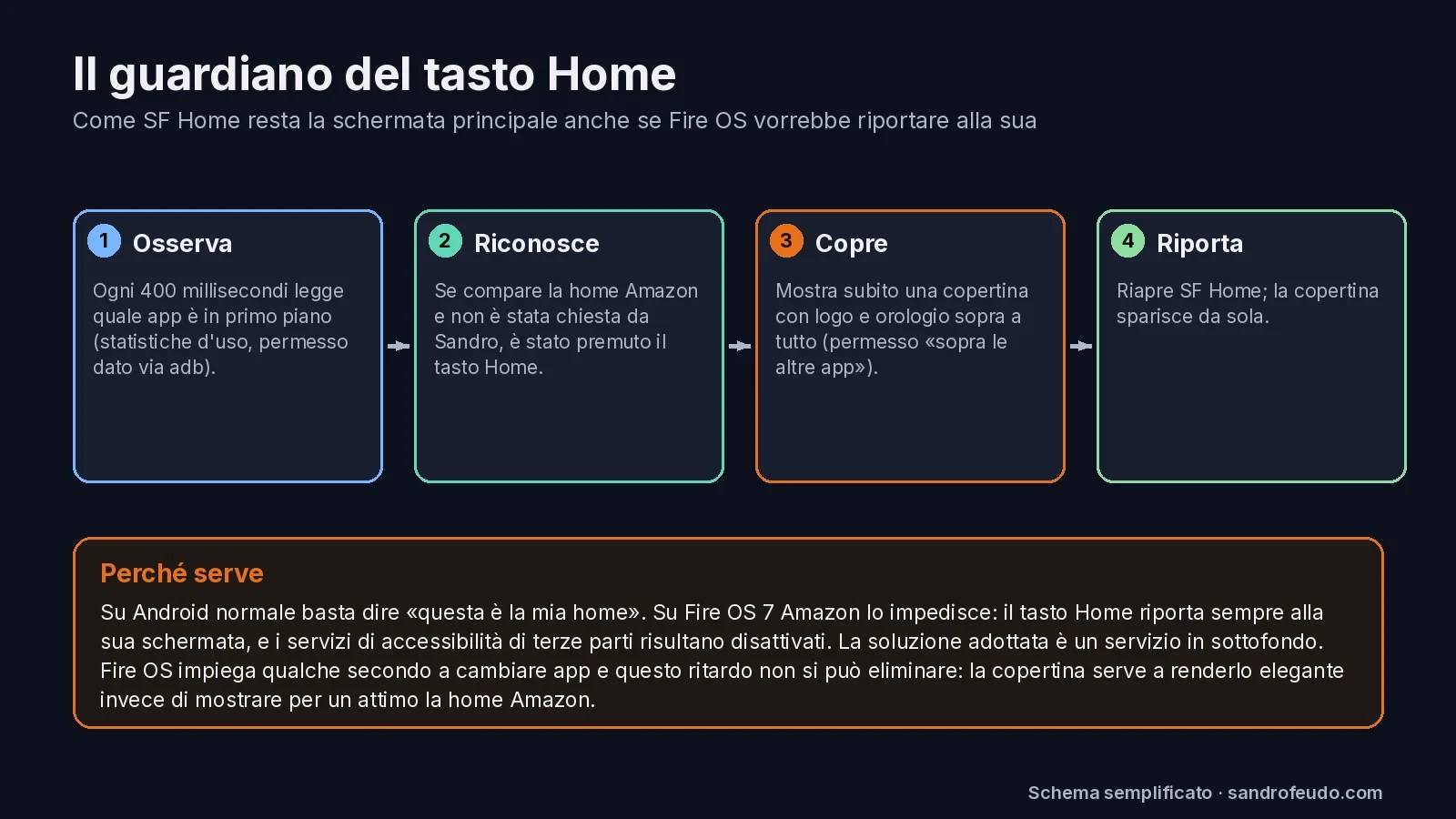
Fire OS impiega comunque qualche secondo a cambiare app, e quel ritardo non si può eliminare: la copertina serve a renderlo elegante, invece di far vedere per un attimo la schermata di Amazon. Ci sono eccezioni ragionate: se si apre di proposito la home di Amazon, il guardiano va in pausa finché non si apre un’altra app (al massimo 60 secondi), e le impostazioni di sistema, che girano dentro la home di Amazon, non vengono toccate. All’accensione, un piccolo ricevitore avvia servizio e home.
È la parte che trasforma un’app «da aprire» in una vera schermata iniziale. L’ho capita come si capisce un guasto: leggendo i log di sistema e provando i permessi uno alla volta.
Cosa c’è dentro
La schermata principale ha una barra fissa in alto (volume, tutte le app, impostazioni, meteo e orologio) e, sotto, righe che scorrono: le app principali, le serie che si stanno guardando e gli Spazi.
- Le mie serie: ogni tessera mostra a che punto si è arrivati (per esempio «S2 · E5») e OK riprende direttamente nell’app giusta.
- Guida Serie: un catalogo da sfogliare, per piattaforma e per genere, con le prossime uscite.
- Diretta TV e Programmi TV: i canali si aprono sul canale giusto dentro le app ufficiali dei broadcaster, con il palinsesto accanto e un promemoria per i programmi futuri.
- Bacheca: pensata per restare accesa, con orologio, meteo, calendario e notizie. Ha una modalità notte che abbassa la luminosità e sposta il contenuto di pochi pixel nel tempo, per non segnare lo schermo (anti burn-in).
- Atmosfera, Buonanotte, Respira, Mixer: scene con video reali e suoni, un timer di spegnimento graduale, la respirazione guidata e un mixer di suoni.
- Focus: un timer Pomodoro per lo studio, con le statistiche degli ultimi 7 giorni.
- Formula 1, Notizie, Calendario, Meteo: prossimo Gran Premio con conto alla rovescia, notizie, impegni e previsioni.

Una nota importante sulla diretta: l’app non trasmette niente. Apre le app ufficiali (quelle dei broadcaster) direttamente sul canale giusto, usando un indirizzo speciale chiamato deep link. I palinsesti arrivano dalle fonti pubbliche degli stessi servizi.
Prova tu: il simulatore
Qui sotto c’è una versione di SF Home che gira nel browser, con contenuti di esempio. Usa le frecce e Invio della tastiera (o i tasti sotto lo schermo): muoviti tra le tessere, apri la Bacheca, il Focus, Respira e la Diretta TV, e prova Atmosfera con il suono generato dal browser.
Prova tu
SF Home: provala come con il telecomando
Simulatore con contenuti di esempio. Usa le frecce e Invio della tastiera, o i tasti qui sopra. Il suono di Atmosfera (OK dentro la scena) è generato dal browser, non è una registrazione.
Atmosfera: un camino che crepita davvero
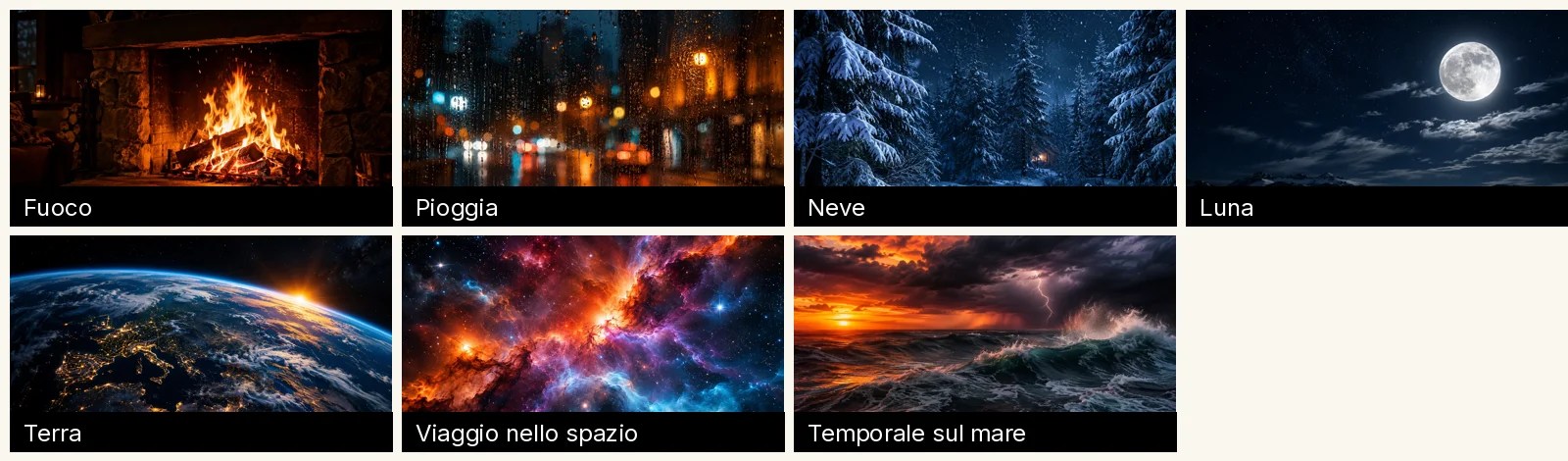
La prima versione disegnava fiamme e pioggia con il codice ed era troppo finta: l’ho buttata. La seconda usa video reali in loop, con licenza gratuita, e un motore audio procedurale che genera il suono in tempo reale, a sei strati: fuoco, pioggia, onde, vento, tuoni e rumore rosa. Non sono registrazioni: sono numeri casuali filtrati e mescolati in modo diverso per ogni scena.
Il rumore rosa ha più energia nei suoni gravi di quello bianco, e per questo suona più naturale: la pioggia o il vento veri non pesano allo stesso modo a tutte le frequenze. Le scene sono sette: il fuoco, la pioggia su vetro, la neve, la Luna con la fase di oggi, la Terra vista dallo spazio, un viaggio nello spazio e un temporale sul mare.
Da dove arrivano i dati (e cosa resta in casa)
Solo servizi pubblici e gratuiti, senza account: un servizio aperto per il meteo, i feed delle agenzie di stampa per le notizie, i feed pubblici dei broadcaster per i palinsesti, due banche dati pubbliche per le serie, un’interfaccia pubblica per i prezzi dei mercati. Ogni dato ha la sua scadenza: meteo 30 minuti, notizie 20, palinsesti 30, Formula 1 3 ore. Le immagini si riducono alla misura della tessera prima di finire in memoria e tre «fili» di rete lavorano in parallelo, così l’interfaccia non si blocca mai mentre arrivano i dati.
Sulla privacy: preferenze, progressi delle serie, statistiche del Focus e promemoria restano nella memoria della chiavetta, e il piccolo server interno risponde solo dentro la rete di casa.
Perché la memoria conta: un conto
La cura contro la lentezza è risparmiare memoria, e un esempio mostra bene perché le immagini vanno ridimensionate. Un’immagine non compressa occupa in memoria, per ogni punto, 4 byte (rosso, verde, blu e trasparenza). Una foto a schermo intero (1920 × 1080 punti) occupa quindi circa 8,3 milioni di byte, cioè quasi 8 MB, anche se il file era di poche centinaia di kilobyte.
★★☆ L’app ha una cache di immagini da 12 MB. Quante foto a schermo intero (1920 × 1080) ci stanno? E quante tessere ridotte a 400 × 225 punti?
- 12 MB sono \(12 \cdot 1024 \cdot 1024 = 12\,582\,912\) byte.
- Una foto a schermo intero: \(1920 \cdot 1080 \cdot 4 = 8\,294\,400\) byte. Ne sta 1 (12 582 912 / 8 294 400 ≈ 1,5).
- Una tessera: \(400 \cdot 225 \cdot 4 = 360\,000\) byte. Ne stanno 34 (12 582 912 / 360 000 ≈ 34,9).
- Ridurre le immagini alla misura della tessera permette di averne 34 invece di una: ecco perché la home resta veloce.
Quello che ho imparato
- Il vincolo è il progetto. Con poca memoria si impara a essere essenziali: cache, immagini piccole, niente di superfluo.
- Prima di dire «non si può», guarda cosa il sistema ti lascia fare. L’accessibilità era bloccata, ma le statistiche d’uso no.
- Togliere fa parte del design. Via il saluto tagliato, i link inutili e le tessere superflue.
- Reversibile è meglio. Un comando e la chiavetta torna esattamente com’era.
- Le prove si fanno una alla volta. Un aggiornamento, una prova.
Dalla mia home a una home per tutti
La versione che ho descritto è molto personale: serie, città, materie e calendario sono i miei. Per questo il passo successivo è una versione generica, che si configura al primo avvio: scegli la città, le app che usi, le serie che segui e gli Spazi che vuoi. Senza dati personali dentro, e con un’installazione più semplice di quella che ho fatto io. Si chiamerà SF Home, e di questa nuova versione parlo nella scheda del progetto, nel Laboratorio.
Quiz: mettiti alla prova (tocca per aprire)
Che cos’è un «launcher» su Android?
- Un programma per scaricare film
- Un tipo di telecomando
- L’app che mostra la schermata iniziale e avvia le altre app
- Un antivirus
Il launcher è la schermata iniziale: sulla Fire TV Stick è quello di Amazon, ed è quello che una home personalizzata sostituisce.
Perché una smart TV si rallenta con il tempo?
- Poca memoria e software che con gli aggiornamenti diventa più pesante
- Perché il telecomando si consuma
- Perché la TV «si stanca»
- Perché le immagini cambiano colore
L’hardware resta lo stesso mentre il software cresce: la memoria è il limite principale.
Perché si conserva con cura la chiave di firma dell’app?
- Perché serve a vedere i video
- Perché Android accetta un aggiornamento solo se è firmato con la stessa chiave
- Perché rende l’app più veloce
- Perché protegge dal caldo
Con un’altra chiave bisognerebbe disinstallare l’app e rifare tutto da capo.
Come fa il «guardiano» a capire che è stato premuto Home?
- Intercetta il tasto con un servizio di accessibilità
- Legge i segnali del telecomando
- Sente il suono del click
- Vede comparire la home di Amazon, non richiesta, leggendo ogni 400 ms l’app in primo piano
L’accessibilità era disattivata su quel sistema: per questo si osserva l’app in primo piano.
Quanta memoria occupa un’immagine di 400 × 225 punti, a 4 byte per punto?
- Circa 36 kB
- 360.000 byte, cioè circa 0,34 MB
- Circa 8 MB
- Circa 3,6 GB
400 × 225 × 4 = 360.000 byte: per questo ridurre le immagini fa risparmiare molta memoria.
Fonti
- Specifiche della Fire TV Stick Lite: CNX Software, Android Central (1 GB di RAM, 8 GB di spazio, MediaTek MT8695D).
- Documentazione per sviluppatori di Android e di Amazon Fire TV (opzioni sviluppatore, adb, firma delle app, permessi e statistiche d’uso).
- Progetto SF Home, versione 3.1 (novembre 2026), di Sandro Feudo.
- Schermate: riproduzioni fedeli delle schermate dell’app, ridisegnate per la documentazione.
Fine dell'articolo
Ti è stato utile?
Lascia una reazione: mi aiuta a capire cosa scrivere dopo.
Newsletter
Una email a settimana, con calma
Gli articoli nuovi e le novità del sito, tutto insieme. Niente spam: ti iscrivi con doppia conferma e ti cancelli con un clic.
Continua a leggere
 esplorazioneCome si costruisce un drone: dal telaio al primo volo, e le regole per volareCome si costruisce un drone: parti, conti di spinta e autonomia, montaggio. E cosa serve per volare in regola: patentino, D-Flight, assicurazione.Leggi l'articolo →
 esplorazioneLa lemniscata: la vera forma dell’infinito, tra Bernoulli, un italiano dimenticato e l’oscilloscopioIl simbolo ∞ e la curva lemniscata hanno due storie diverse: la regola che la disegna, il conto dell'area, Fagnano, Euler e gli infiniti di Cantor.Leggi l'articolo →♥ 1
 esplorazioneX-59: il jet supersonico della NASA che vuole essere silenzioso. Come si «spegne» il boom sonicoL'X-59 ha toccato Mach 1,53: ora deve trasformare il boom sonico in un «thump». Come funziona il cono di Mach e perché la forma conta.Leggi l'articolo →♥ 3 1
Nessun commento, per oraScrivi il primo